ニュージーランドから「遊・暮・働・学」を共有します、パーマカルチャリストのまりこです!
現在、(2026年 7月)オンライン『麹』ワークショップを企画しています。
でも、オンライン講座をするなら、道具を揃えなければいけませんよね。
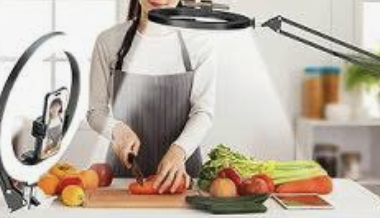
こういうイメージ
機材を揃えるのも、それをPCと接続するのも難しそうだなぁ。
私は、動画編集をしているので、PC作業はまぁ得意なんですけど、撮影は苦手だし、ガジェットとかケーブルとか周辺機器なんかを繋ぐのとか、苦手なんですよね。
説明書を読んで、細かいパーツを組み合わせたりっていうのが、全然ダメなんです。
それで、ちょっとAmazonで調べてみたのですが、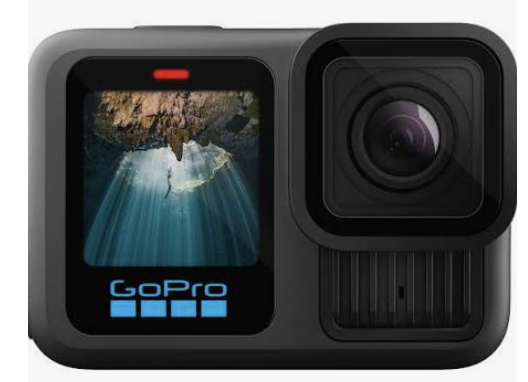
撮影機材の選択肢が多すぎだし、宣伝は多いし、
一体、どれを選んだらいいか全然分かりませんでした。
その時思いました。
「ん?まてよ。うちには、家族で日本縦断の時に使っていたGo PROがあるではないか!
それって、カメラだから、こういう時にも使えるんだよね?どうやって、PCにくっつけられるのかな?」
で、ちょっと調べたら、「可能ですが、アプリが必要です」
よくわかんないけど、GoProの充電ケーブル(USB-C )をPCと繋げてみたのですが、うんともすんとも。
充電ケーブルじゃだめなのか?アプリってなんだ?
ううぅぅ ハードルが高すぎる。
キンツギスト、友人に聞いてみた
先日、友人のキンツギストひとみさんが、Webカムとスタンドを購入して
金継ぎのオンライン講座を開催したと聞きました。
ひとみさんは、キンツギのプロですが、PCの扱いは私同様(いや、それ以下のはず)
その、ひとみさんが出来るなら、私にも出来るに違いない!と思い、
頼んで、オンラインで見せてもらいました。🙏
お話しを聞いて、私がタメになったなぁと思ったのは、この4点。
- スマホは、ライブ中に通知が入ると、ライブに配信されてしまう。ーWebカムを選んだ理由
- 作業に高さがあるから、テーブル置きの三脚が必要だった。ー足が映り込まないタイプがおすすめ
- Webカムが設置するための、ネジのサイズを確認
- 安いカメラだと、細かいところがぼやけてしまう。(細かい作業をする時に、よく見えなくなる)
それから、Zoomに繋ぐ時の、カメラの切り替え方法も教えていただきました。
事前情報があると、自分で調べられるようになりますね。
ひとみさんから、金継ぎを教わりたい方はこちら⬇︎です
地元の店を周ってみた
とはいえ、日本と違って、お店に行っても欲しいものが置いていないニュージーランド — ワンガヌイ
それでも、最近気になるお店がありまして、YouTuberになれそうな機材がショーウィンドウに飾ってあるお店があるんですよ。それで行ってみたんですが、機材はお客を呼び込むためのディスプレーだけで、店内はスマホカバー屋さんでした。
次に、日本で言う100均のようなお店に行きました。ひとみさん曰く、スマホの場合、料理の換気扇のところにマグネットを付けて、それにスマホをピタッと固定し、料理の撮影ができるようです。
だけど、私が行ったお店には、車の内装に固定するものならいくつかあったけれど、
YouTuberが使うようなものはありませんでした。
最後に、電気屋さんに行ってみました。
そこにはGo Proの宣伝動画が流れていました。お料理のインフルエンサーのシーンが流れたので、
「それが欲しい!」と思ったのですが、その小道具は、お店には置いてありませんでした。
「オンラインショップで探した方がいいよ」と、お店のお兄さんが勧めてくれました。(笑)
Go Proを繋ぐ
結局、家に帰り、やっぱり頼りになるのはAIです。
最近、急速に頭が良くなっている話題のClaude Codeに質問しました。
『Go Proをウェブカムとして使い、Google Meetで麹ワークショップをやりたい。
私が持っているもの、Go Pro, Mac, Google Meet。
どうやったらいいか、1から手順を出して。』
そこで、出てきました!下に回答を貼り付けます。
STEP 1|GoPro本体のファームウェアを最新にする
- スマホの GoPro Quickアプリを開く
- GoProと接続して「カメラの更新」確認
- 最新でなければアップデート
STEP 2|Mac に「GoPro Webcam Desktop Utility」をインストール
- Googleで「GoPro Webcam Desktop Utility Mac」を検索→ gopro.com/update から公式ダウンロード
- ファイルを開いてインストール
- インストール後、画面上部メニューバーにGoProのアイコンが出現
STEP 3|GoProをMacにUSB接続
- GoProに付属の USB-Cケーブルで MacとGoProを繋ぐ
(Macに USB-Aしかない場合は変換アダプタが必要) - GoProの電源を入れる
- GoProの画面に「USB接続モード」と表示される
- メニューバーのGoProアイコンに 青いドット が点灯 → 接続成功!
STEP 4|映像を確認・レンズ設定
- メニューバーの GoProアイコンをクリック
- 「Show Preview」 → 映像確認
- 「Digital Lens」 でレンズを選択:
- Wide(広角):全体を広く映したい
- Narrow(狭角) ← 麹ワークショップには◎ 手元をアップで映せる
- Linear:歪みなし、自然な見え方
STEP 5|Google Meet でGoProをカメラとして選択
- Google ChromeブラウザでMeetを開く(※ Chromeが一番安定。Safariより推奨)
- 会議に入る前 or 入った後:
- 右下の 「⋮」その他のオプション → 設定
- 「カメラ」から 「GoPro Webcam」 を選択
- プレビューでGoProの映像が出れば完了 🎉
いくつか、戸惑う箇所もありましたが、AIとやりとりをしながら、ちゃんと使えるようになりました。
これで、麹講座ができます。
ニュージーランドで、塩麹、甘酒を作りたい人へ
これから講座作りをしたいと思います。
- ニュージーランドで麹ってどうなの?
- どうやって麹を手にいれるの?
- 道具、材料は何が必要?
- 一緒にやってみたい♪
- ニュージーランドと繋がりたい♪
まずは、集まってくれたみなさんとワイワイおしゃべりをしながら、気軽にお茶会感覚でワークショップをしたいと思います♪
お申し込みはこちら
- お名前
- 希望日の時間帯を3つぐらい
下のフォームに記入してお申し込みくださいね!
1回目は7月中に、少人数で開催予定です。お申し込みはお早めに♪